- 인증서 발급
- https://www.startssl.com 으로 동하여 화면 우상단의 열쇠 버튼을 클릭
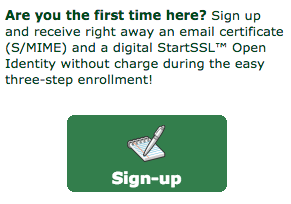
- Signup 버튼을 클릭
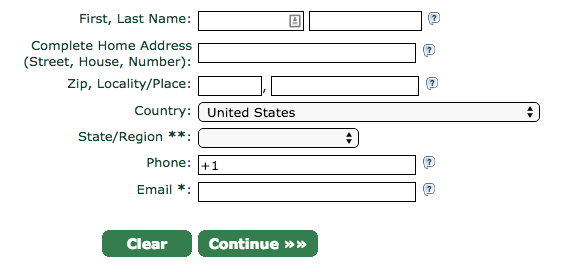
- 개인 정보 폼을 작성
- Continue 버튼을 누르면 메일을 통해 verification을 하게 됨
- 인증이 끝나면 몇 시간 정도 후에 리뷰가 완료되고, 인증서 생성 페이지로 연결하는 링크를 메일로 보내줌
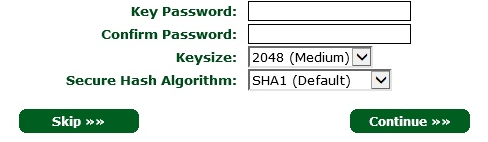
- 몇 시간 후에 메일을 통해 인증서 생성 페이지에 접속하면 Private key를 생성하는 화면이 나옴
1.
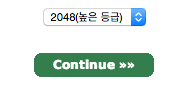
- 2048이 선택된 상태에서 Continue 클릭
- Install 버튼을 클릭하여 설치하면 StartSSL 서버에 인증서가 저장되고 브라우저로 다운로드 됨
- 다시 Continue 버튼을 클릭
- https://www.startssl.com 으로 동하여 화면 우상단의 열쇠 버튼을 클릭
- 도메인 등록
- 아래 3개 메뉴가 나오는 화면이거나 바로 도메인 이름을 등록하는 화면이 나옴
- 인증서를 설치할 서버의 도메인 이름을 등록
- 메일 주소를 선택하고 다시 메일을 통한 verification을 거침
- 도메인 등록 완료
- 아래 3개 메뉴가 나오는 화면이거나 바로 도메인 이름을 등록하는 화면이 나옴
- 인증서 설정
- 인증서를 웹 서버 대상인 타입으로 선택
- 패스워드를 등록하고 키의 크기(가장 긴 것으로 추천)나 해시 알고리즘을 선택
- 이전에 등록했던 도메인 중의 하나를 선택
- 텍스트박스 안에 나오는 private key를 복사하여 <서버이름>.key 파일로 저장
- 분실하면 안 됨
- ex) terzeron_net.key
- www 도메인 추가
- Continue 버튼을 몇 번 클릭하다보면 도메인 등록 완료
- 인증서를 웹 서버 대상인 타입으로 선택
- 인증서와 키 파일 조회 & 저장
- Tool Box로 이동
- Retrieve Certificate 메뉴를 선택
- 인증서 파일 내용을 복사하여 <서버이름>.crt 파일로 저장
- 분실하면 안 됨
- ex) terzeron_net.crt
- Tool Box로 이동
- <서버이름>.key 파일과 <서버이름>.crt 파일을 웹 서버에 업로드
- 이제 인증서 발급과 관련된 모든 준비 작업이 완료되었음